Einführung
Geschäftsbriefe sind ein wesentliches Element professioneller Kommunikation, egal ob Sie Kundenprojektvor- schläge, formale Benachrichtigungen oder Outreach-Kampagnen versenden. Jeden Brief einzeln zu schreiben ist repetitiv und fehleranfällig, und das Problem wächst schnell, wenn Sie eine lange Liste von Empfängern haben. In diesem Tutorial zeigen wir, wie Sie Coda und DocuGenerate gemeinsam verwenden, um personalisierte PDF-Geschäftsbriefe direkt aus einer Tabelle zu generieren – mit einem einzigen Schaltflächenklick pro Zeile.
Coda ist ein flexibler Arbeitsbereich, der Dokumente und Tabellen in einer einzigen Plattform kombiniert und es einfach macht, interaktive Tools mit Tabellen, Schaltflächen und benutzerdefinierten Formeln zu erstellen. Das DocuGenerate-Pack erweitert Coda um Dokumentgenerierungsfähigkeiten und ermöglicht es Ihnen, professionelle PDFs aus Word-Vorlagen zu erstellen, ohne Code schreiben zu müssen. Jede Zeile in einer Coda-Tabelle wird zu einem personalisierten Dokument, das mit den Werten aus den Spalten dieser Zeile befüllt ist.
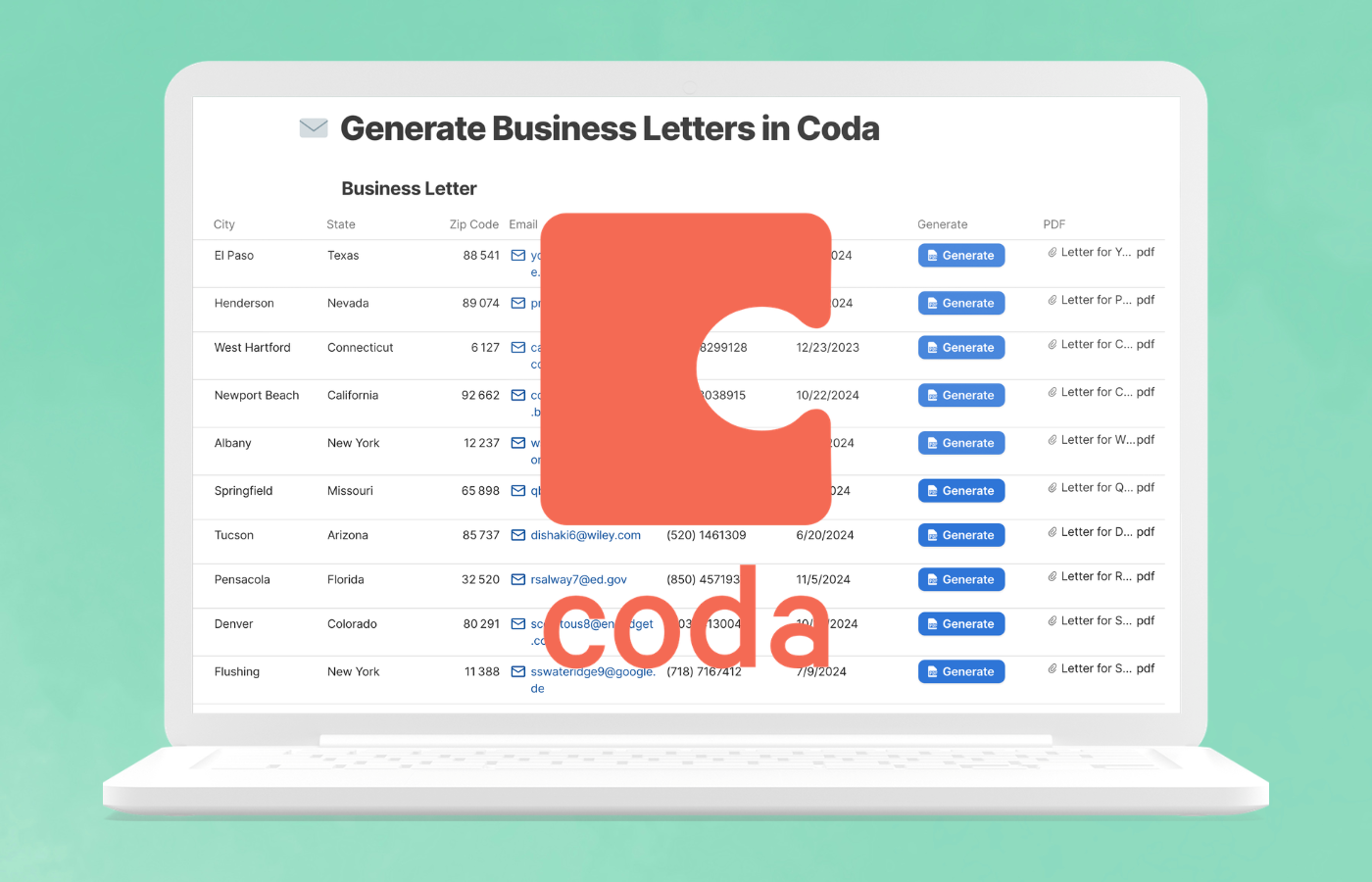
Am Ende dieser Anleitung verfügen Sie über ein Coda-Dokument mit einer Empfängertabelle und einer Generate-Schaltfläche, die für jede Person einen personalisierten PDF-Geschäftsbrief erstellt. Die generierten Dateien werden direkt in einer PDF-Spalte in der Tabelle gespeichert, bereit zum Herunterladen oder Teilen.
Vorlage Einrichten
Bevor wir in Coda arbeiten, benötigen wir eine Dokumentvorlage in DocuGenerate. Wir verwenden die Business Letter-Word-Datei aus unserer Vorlagenbibliothek, ein professionell formatierter Brief, der sofort einsatzbereit ist.
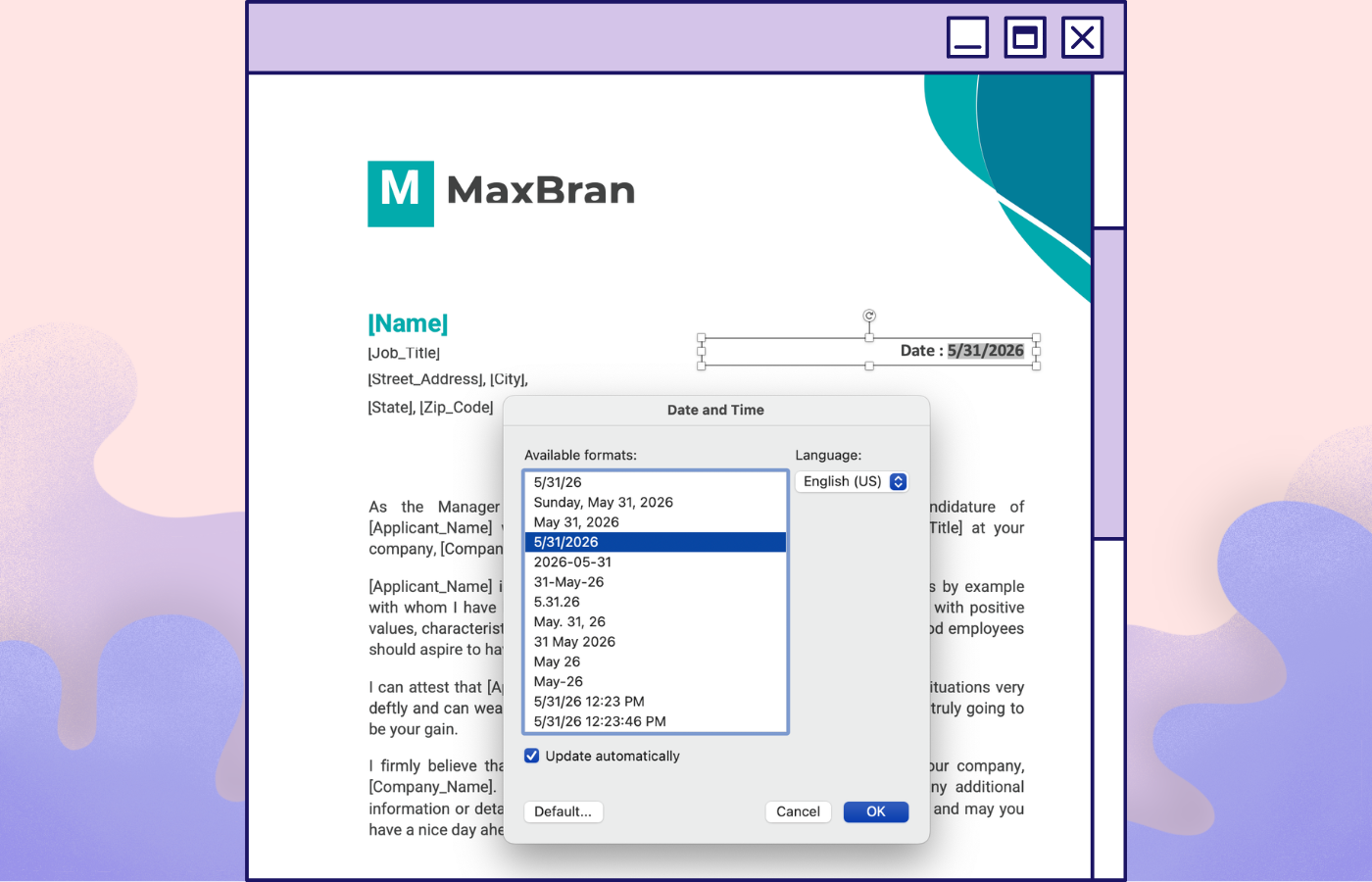
Die Vorlage enthält Zusammenführungs-Tags für Date, Name, Job Title, Company Name, Street Address, City, State, Zip Code, Email und Phone. Diese Tags fungieren als Platzhalter, die durch tatsächliche Daten ersetzt werden, wenn ein Dokument generiert wird.
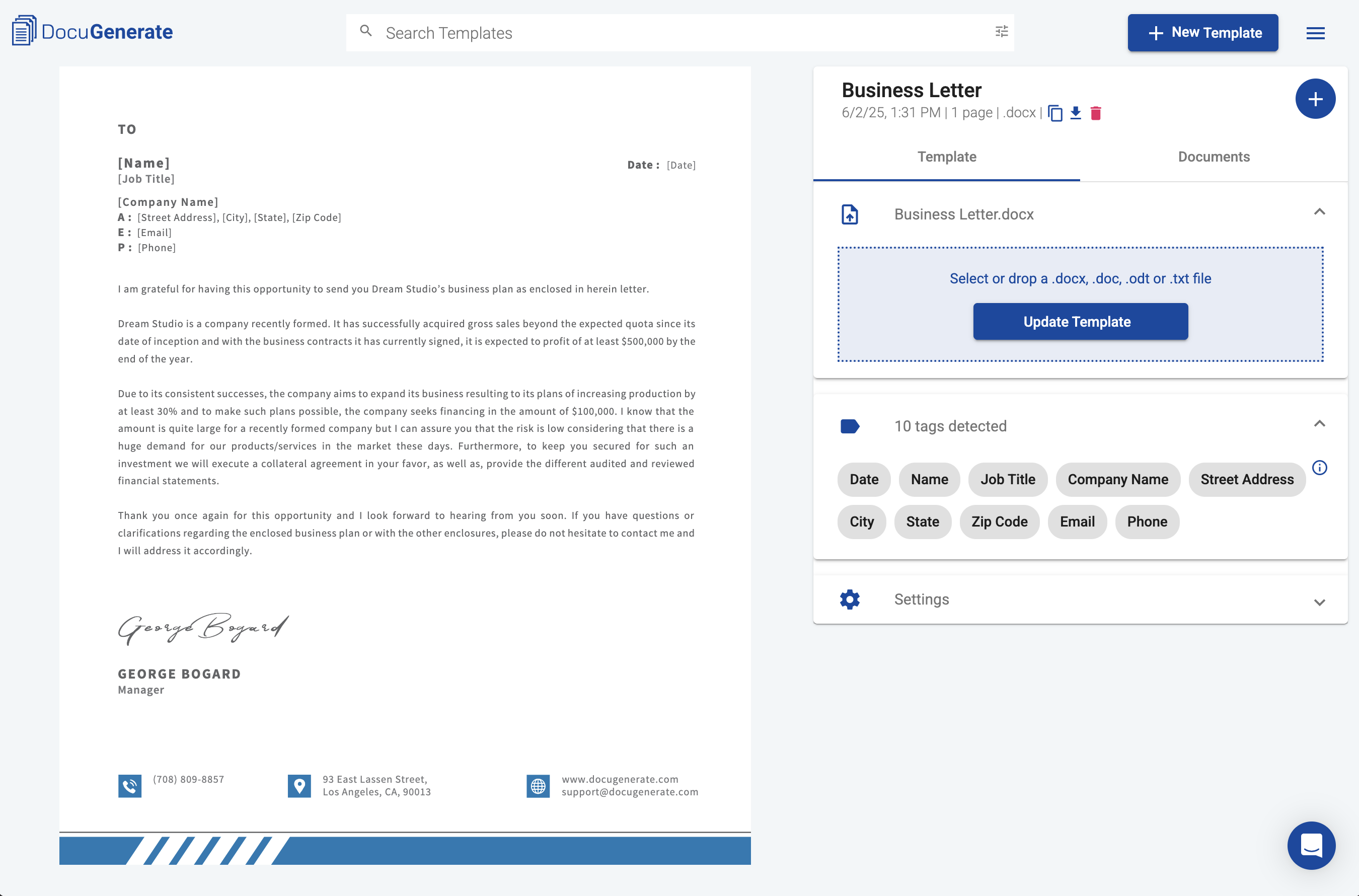
Nachdem Sie die Word-Datei heruntergeladen haben, laden Sie sie in Ihr DocuGenerate-Konto hoch, um eine neue Vorlage zu erstellen. Die Zusammenführungs-Tags werden automatisch erkannt, und Sie können das Ergebnis auf der Vorlagenseite in der Vorschau anzeigen, bevor Sie fortfahren.
Daten Importieren
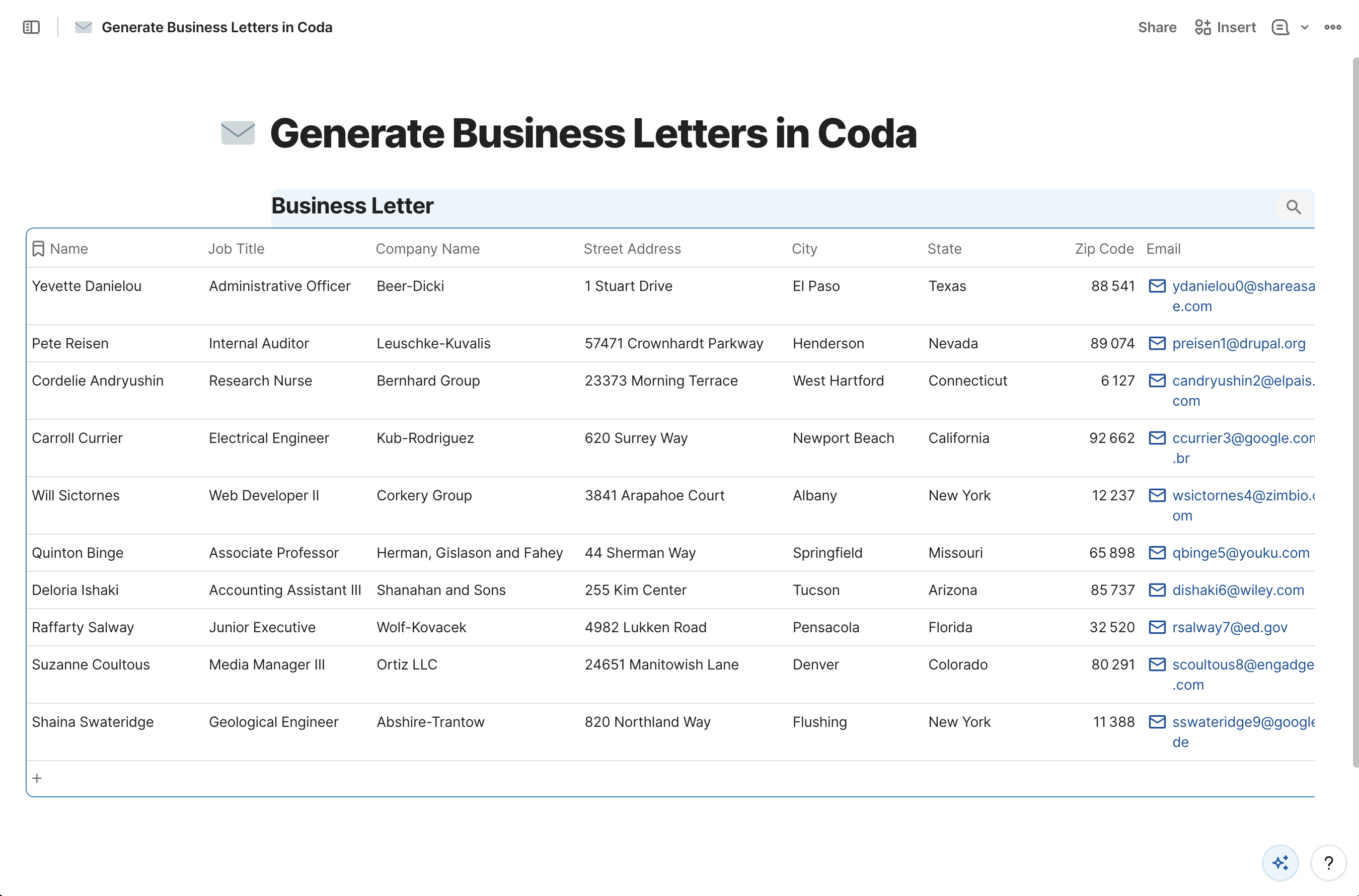
Die Business-Letter-Vorlage in der Vorlagenbibliothek kommt mit einem passenden Excel-Datensatz, der Beispielempfängerdaten enthält, die auf alle Zusammenführungs-Tags der Vorlage abgestimmt sind. Jede Zeile stellt einen Empfänger dar, und jede Spalte ist direkt einem der Zusammenführungs-Tags im Brief zugeordnet.
Um diese Daten in Coda zu übertragen, öffnen Sie die Business Letter.xlsx-Datei in Excel oder einer anderen Tabellenkalkulationsanwendung, wählen Sie die gesamte Tabelle einschließlich der Kopfzeile aus und kopieren Sie sie. Öffnen Sie dann Ihr Coda-Dokument, klicken Sie in einen leeren Bereich der Seite und fügen Sie ein. Coda erkennt die tabellarische Struktur automatisch und erstellt eine neue Tabelle aus den Zwischenablagedaten, wobei alle Spaltennamen und Werte beibehalten werden.
Spalten Hinzufügen
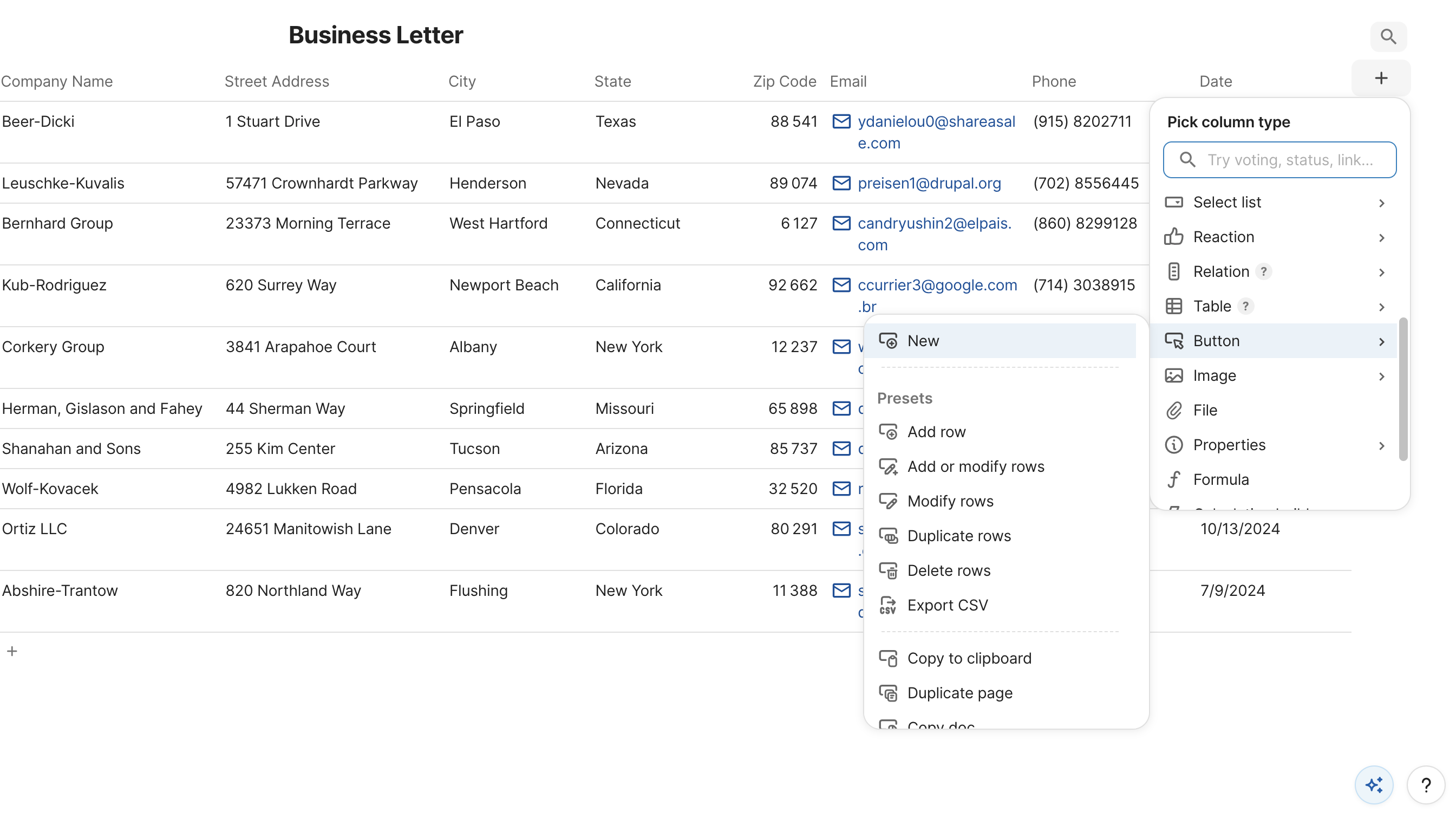
Mit den vorhandenen Daten müssen wir zwei Spalten zur Tabelle hinzufügen: eine für die Generierungsschaltfläche und eine zum Speichern der Ausgabedatei. Klicken Sie auf das +-Symbol am Ende der Tabellenkopfzeile, um die erste neue Spalte hinzuzufügen.
Wählen Sie Button als Spaltentyp und dann New, um eine leere Schaltflächenkonfiguration zu erstellen. Sobald die Spalte erscheint, benennen Sie sie in Generate um.
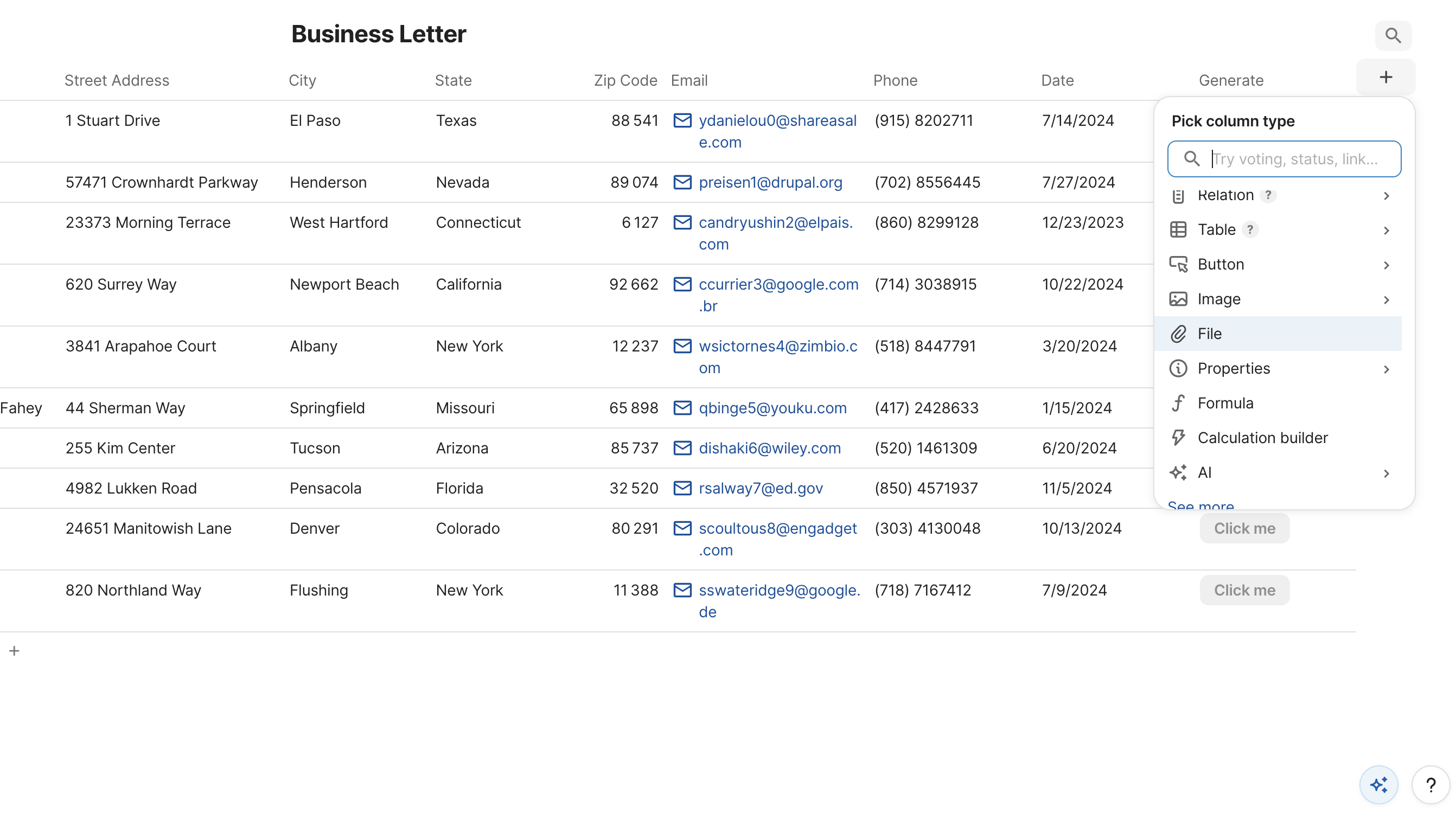
Wiederholen Sie denselben Vorgang, um eine zweite Spalte hinzuzufügen. Wählen Sie dieses Mal File als Spaltentyp und benennen Sie die Spalte in PDF um. Diese Spalte enthält die generierte PDF-Datei für jede Zeile, nachdem die Schaltfläche geklickt wurde.
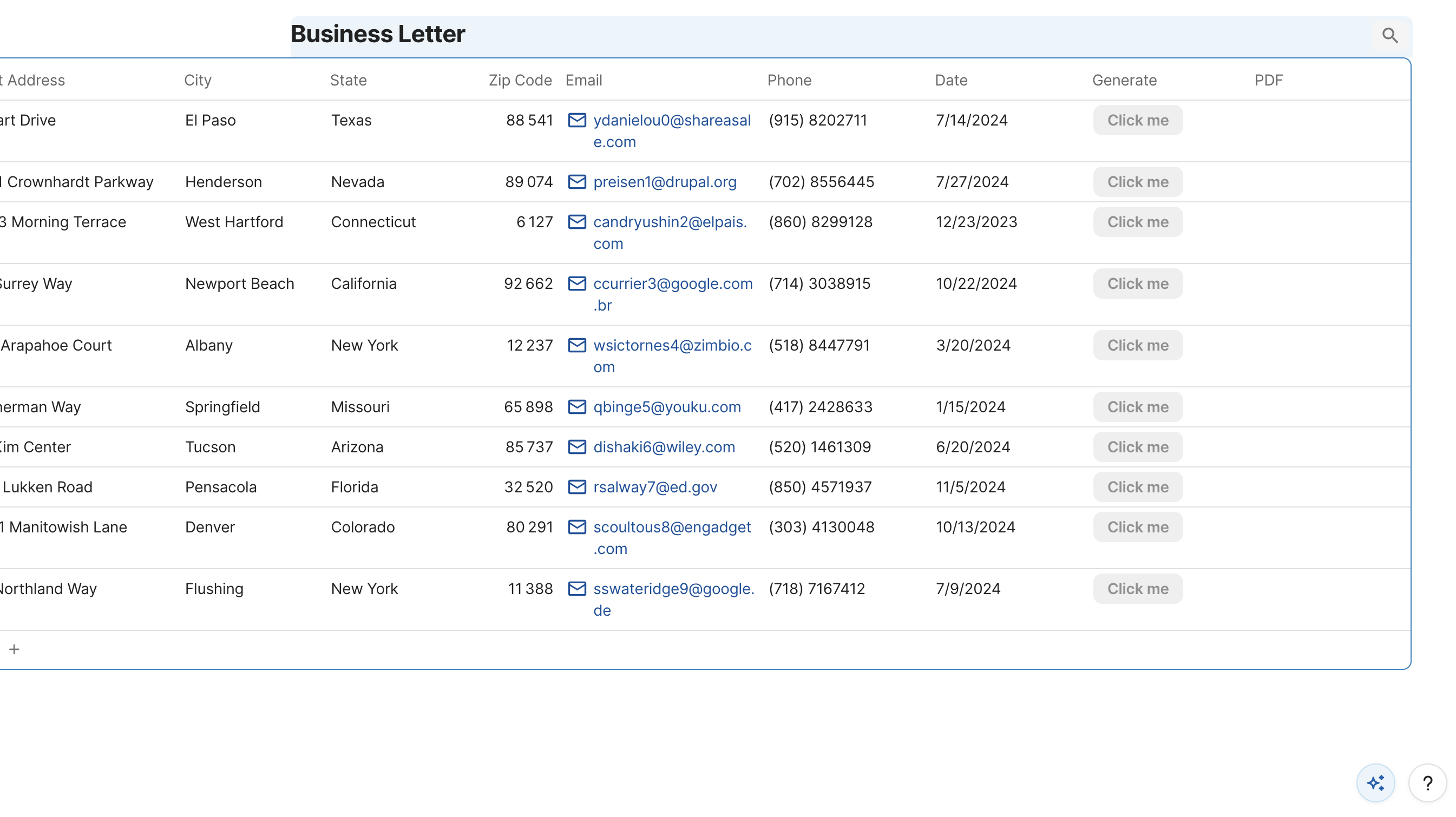
Die Tabelle sollte nun alle ursprünglichen Datenspalten zusammen mit den beiden neuen am Ende anzeigen.
Pack Installieren
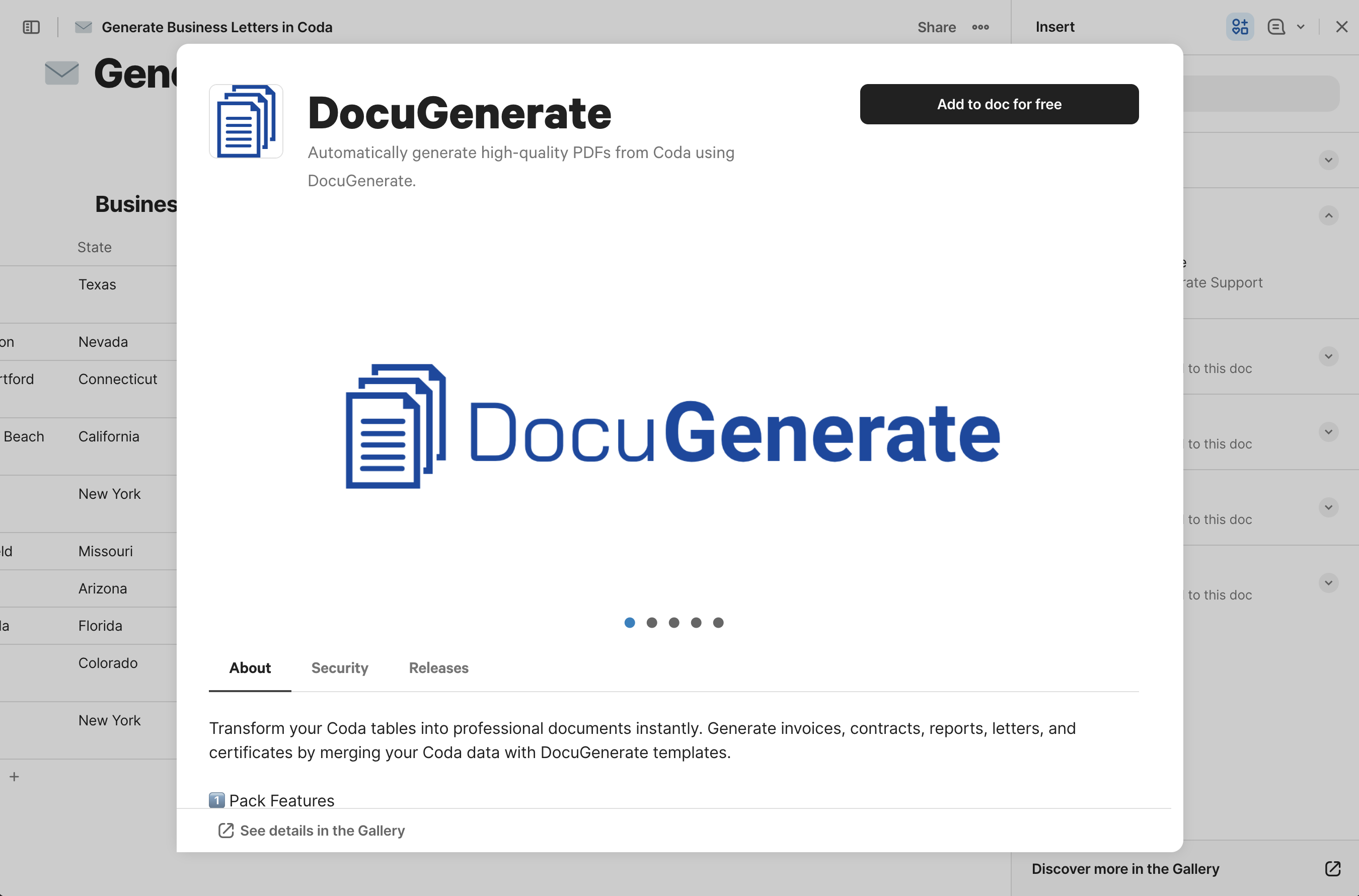
Um die Tabelle mit DocuGenerate zu verbinden, müssen wir das DocuGenerate-Pack zum Coda-Dokument hinzufügen. Klicken Sie auf Insert in der oberen rechten Ecke des Coda-Editors und suchen Sie im Pack-Suchfeld nach DocuGenerate.
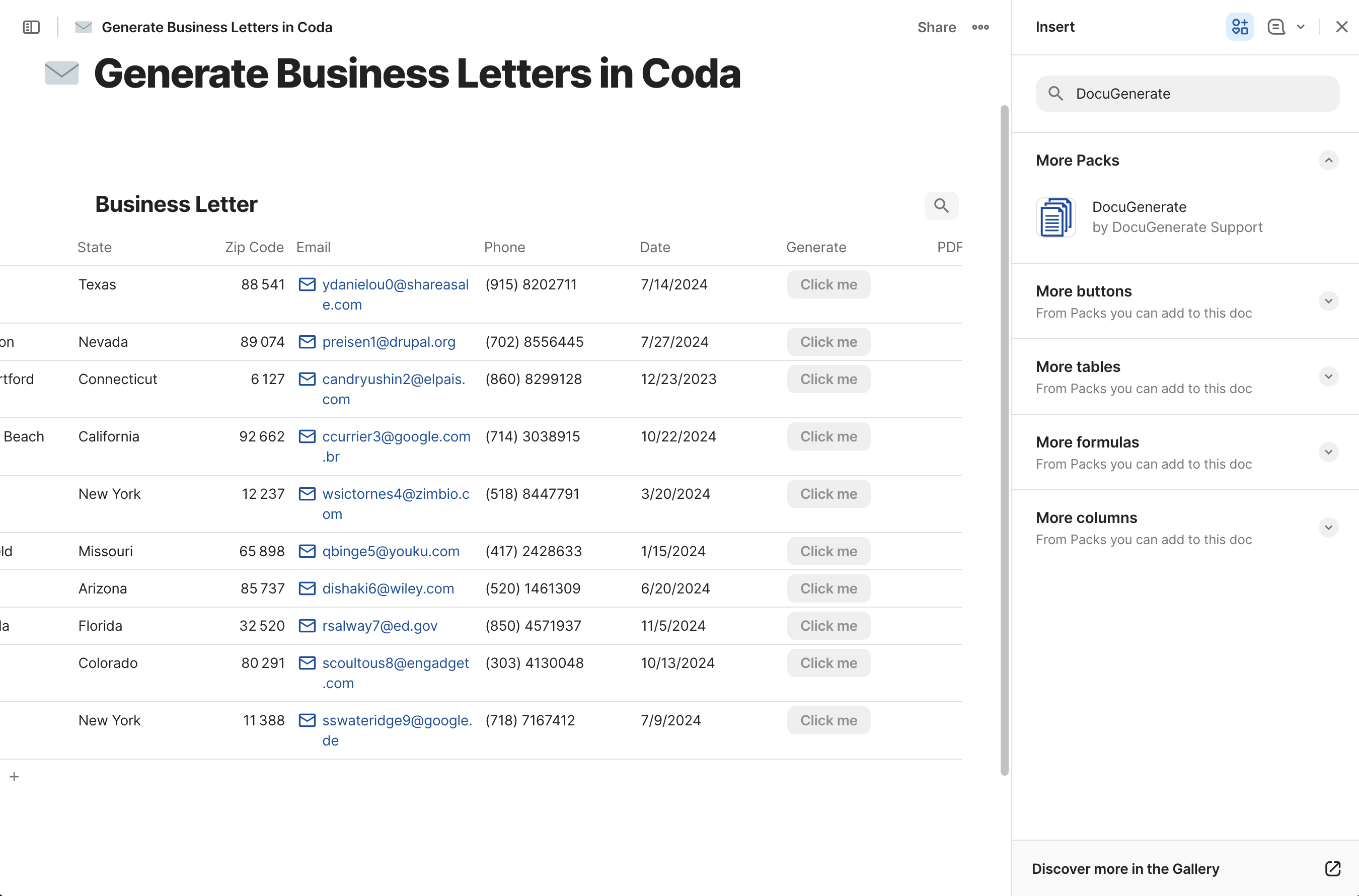
Wählen Sie DocuGenerate aus den Ergebnissen und klicken Sie auf Add to doc for free, um das Pack zu installieren.
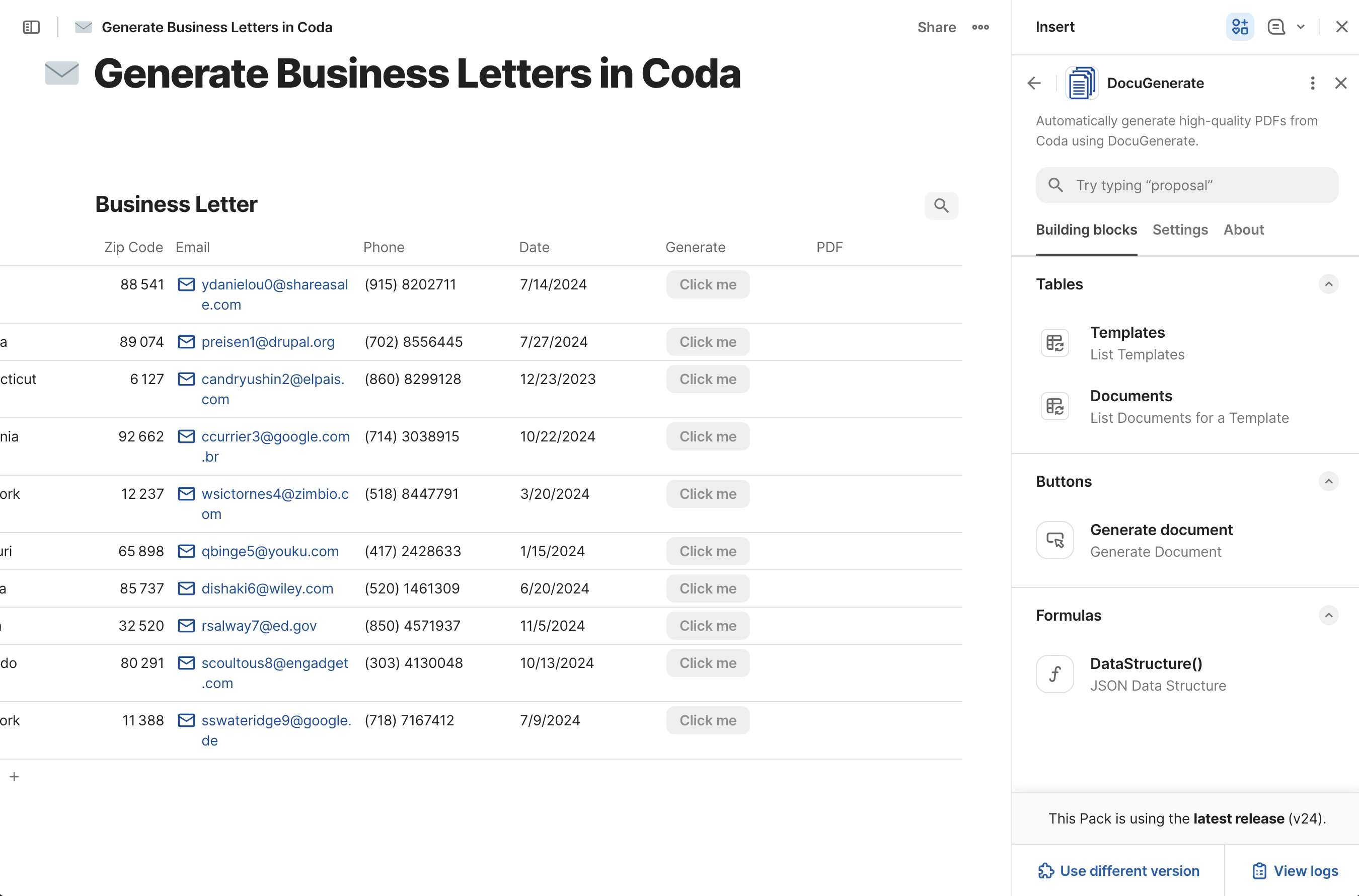
Nach der Installation werden die Bausteine des Packs in Ihrem Dokument verfügbar: die Templates-Tabelle, die Documents-Tabelle, die Generate Document-Schaltflächenaktion und die DataStructure-Formel.
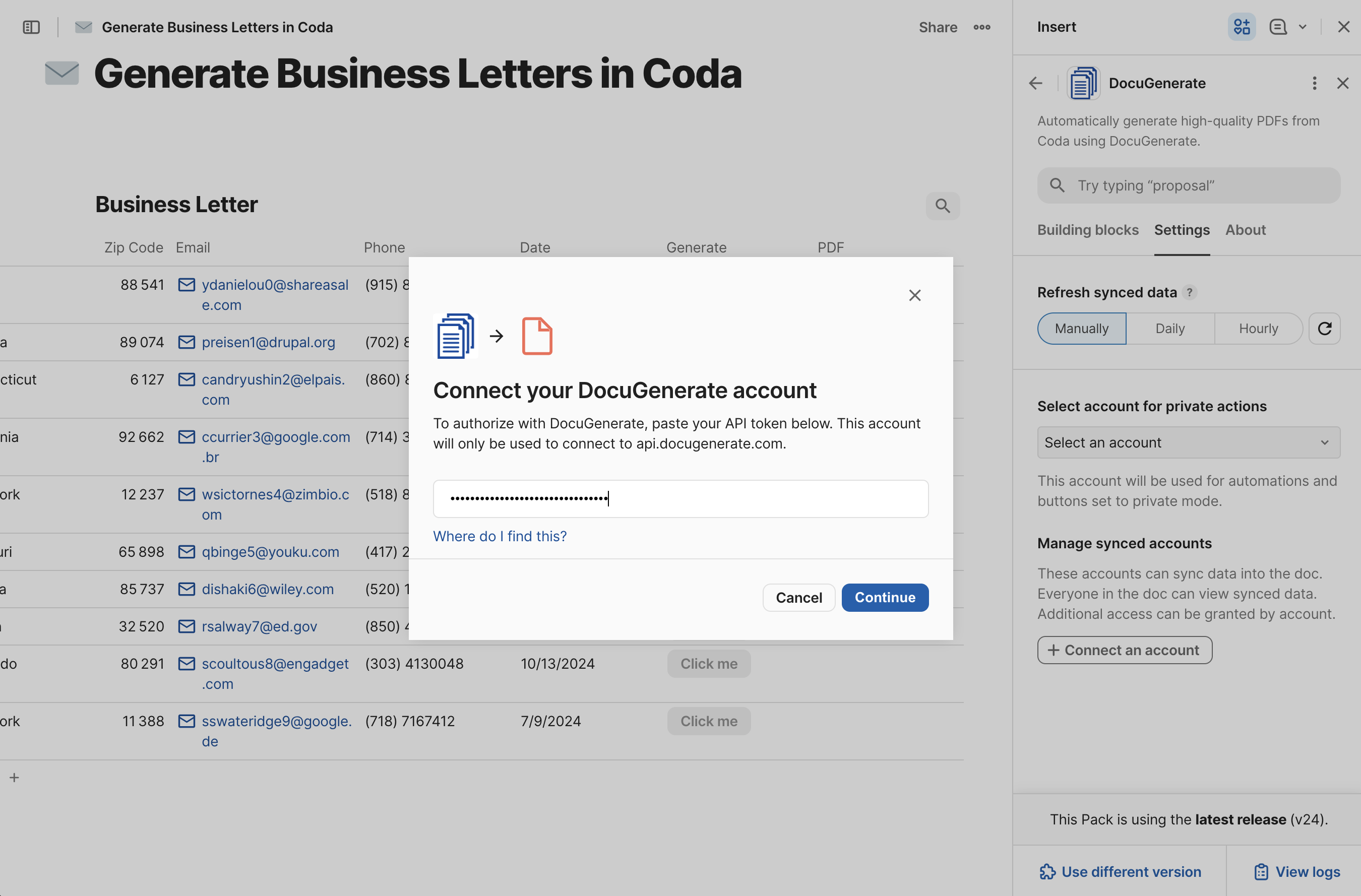
Um die Einrichtung abzuschließen, öffnen Sie die Registerkarte Settings neben Building blocks, klicken Sie auf Select an account und dann auf Add a new account. Geben Sie Ihren API-Schlüssel aus Ihrem DocuGenerate-Konto in das Feld API token ein und klicken Sie auf Continue. Ihr DocuGenerate-Konto ist nun verbunden und das Pack ist einsatzbereit.
Schaltfläche Konfigurieren
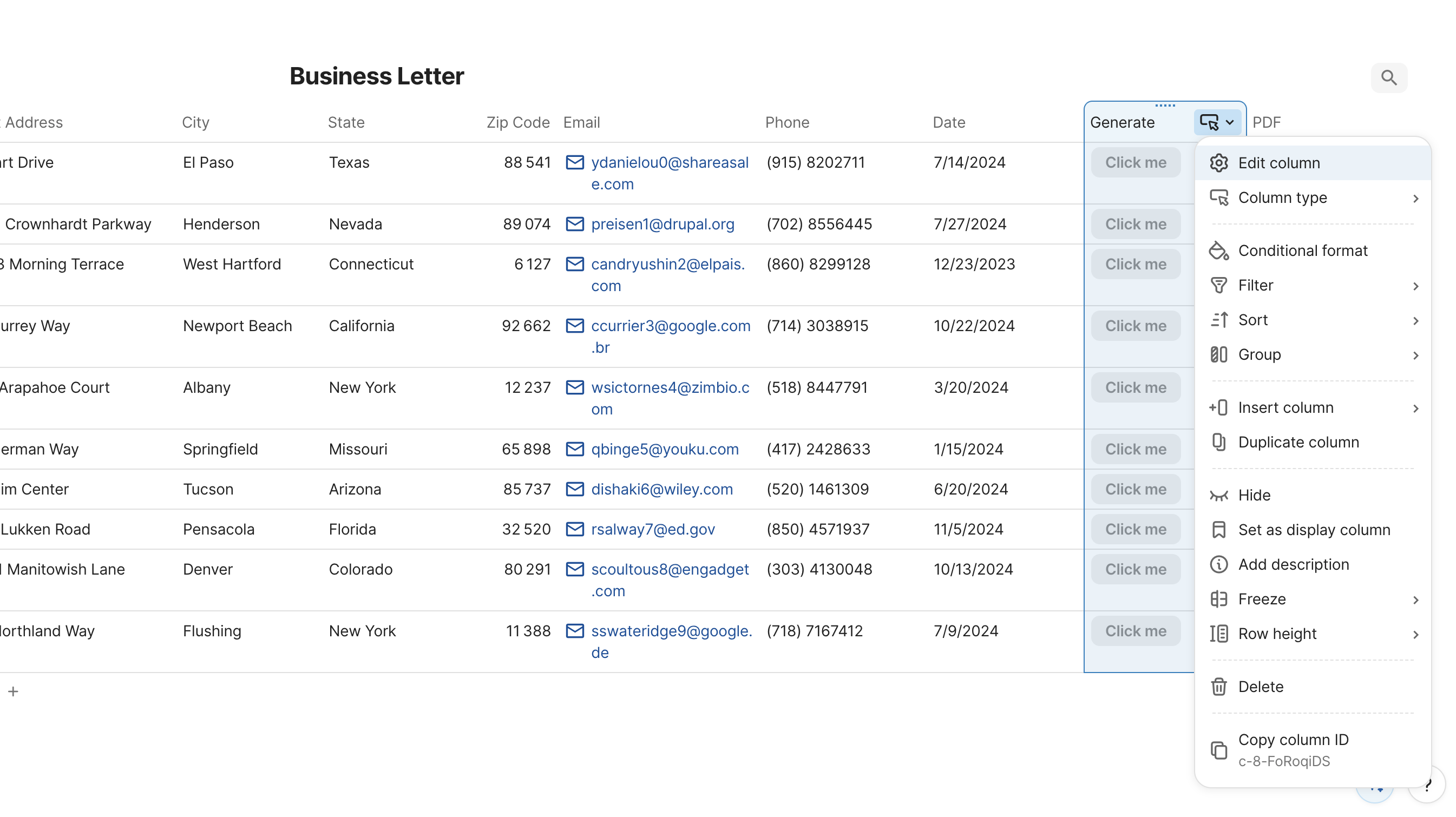
Mit dem installierten Pack können wir die Generate-Spalte so konfigurieren, dass sie DocuGenerate aufruft, wenn darauf geklickt wird. Klicken Sie auf das Spaltenheader-Menü der Generate-Spalte und wählen Sie Edit column.
Scrollen Sie im Abschnitt On click-Aktion nach unten zur Kategorie Packs am Ende der Aktionsliste, suchen Sie DocuGenerate und wählen Sie die Generate Document-Aktion.
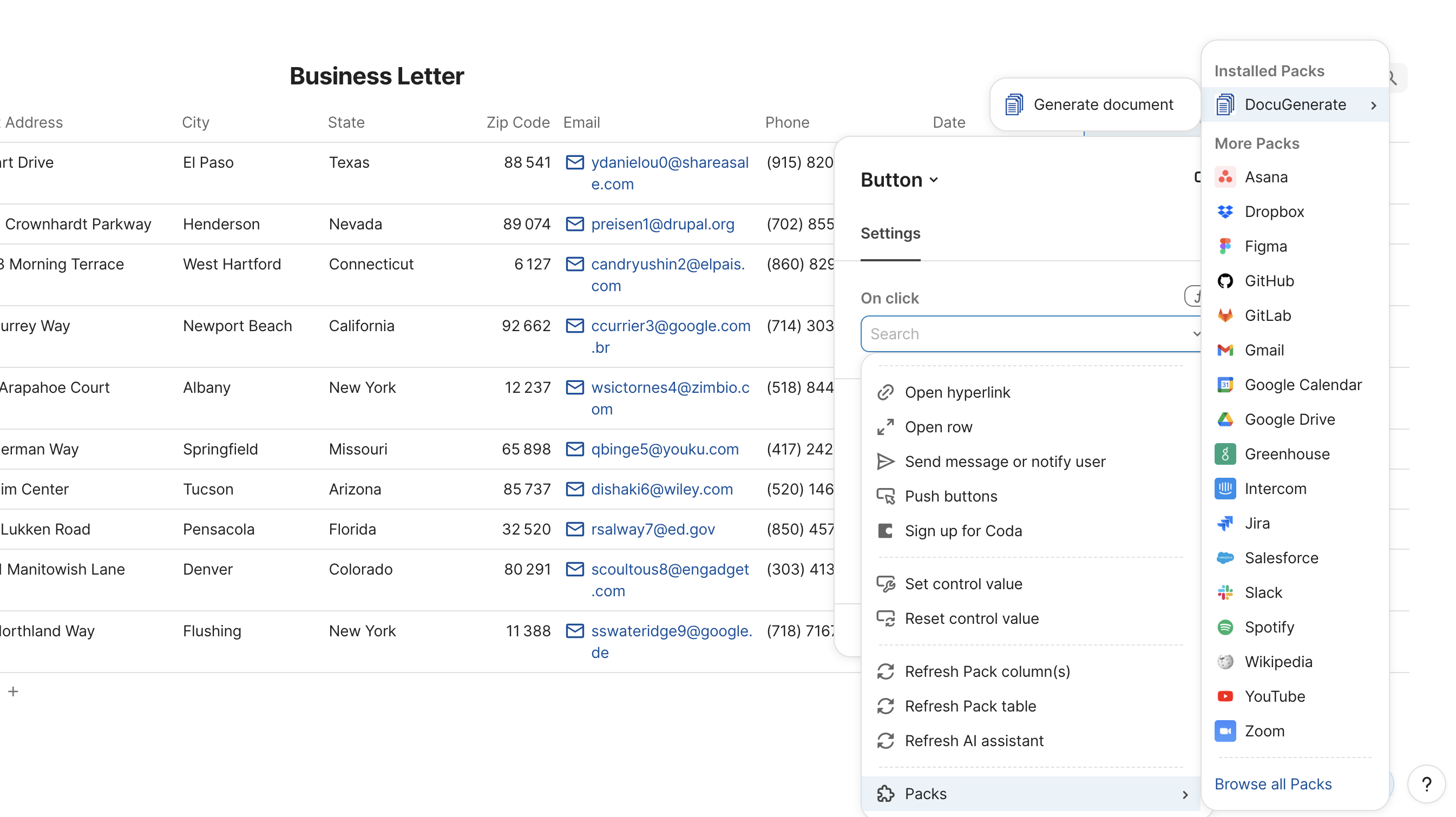
Klicken Sie auf + Connect an account und wählen Sie das DocuGenerate-Konto aus, das Sie im vorherigen Abschnitt konfiguriert haben. Mit dem verbundenen Konto können Sie nun die Aktionsparameter ausfüllen.
Vorlage Auswählen
Wählen Sie aus dem Template-Dropdown die Business Letter-Vorlage aus, die Sie in DocuGenerate im Schritt zur Vorlageneinrichtung hochgeladen haben.
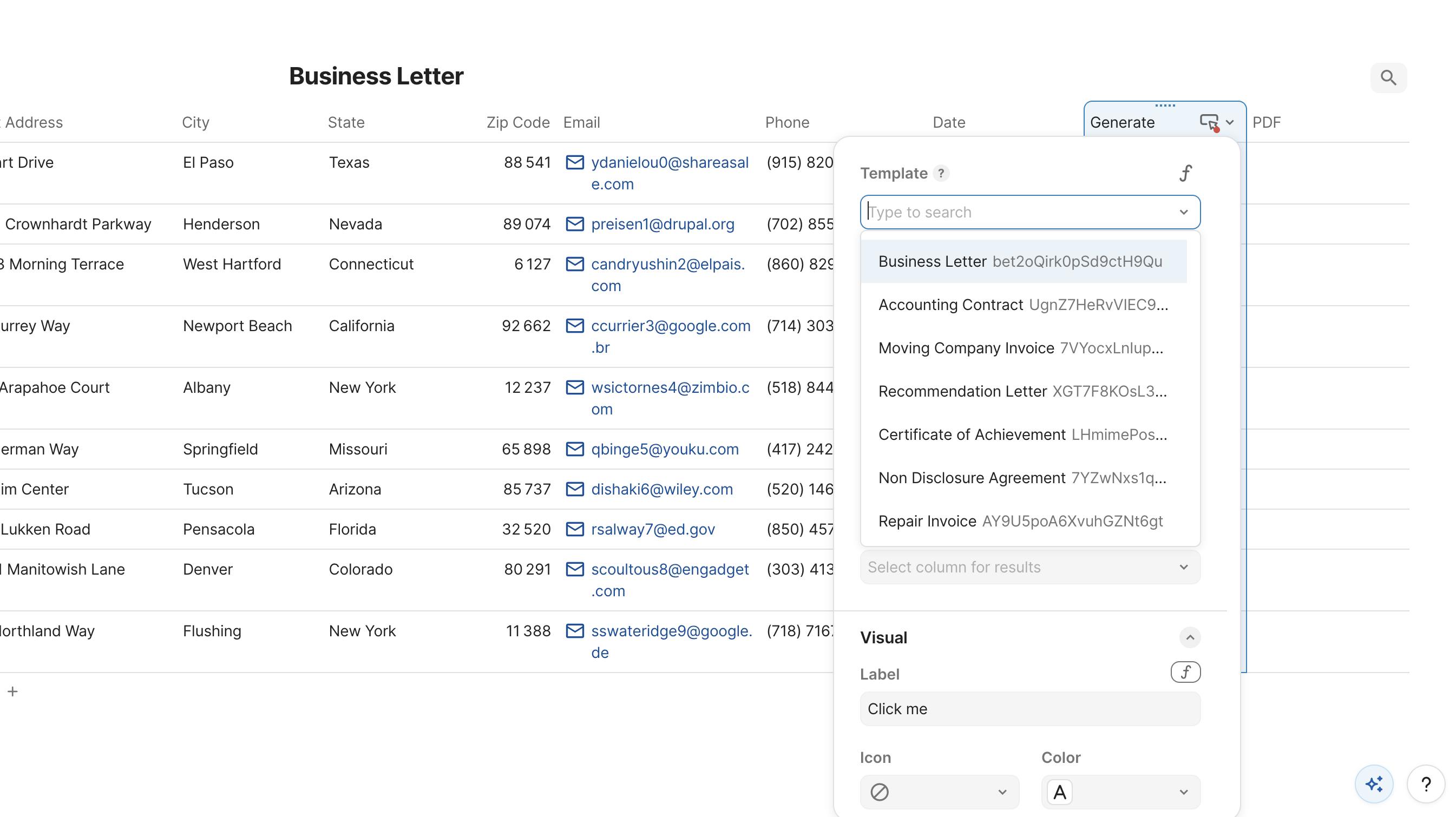
Für das Feld Name können Sie es leer lassen, um einen Standardnamen zu verwenden, oder einen dynamischen Wert festlegen, um die Identifizierung jeder Datei zu erleichtern. Codas Format-Formel eignet sich gut dafür. Zum Beispiel benennt =Format("Letter for {1}", thisRow.Name) jedes Dokument nach dem Empfänger.
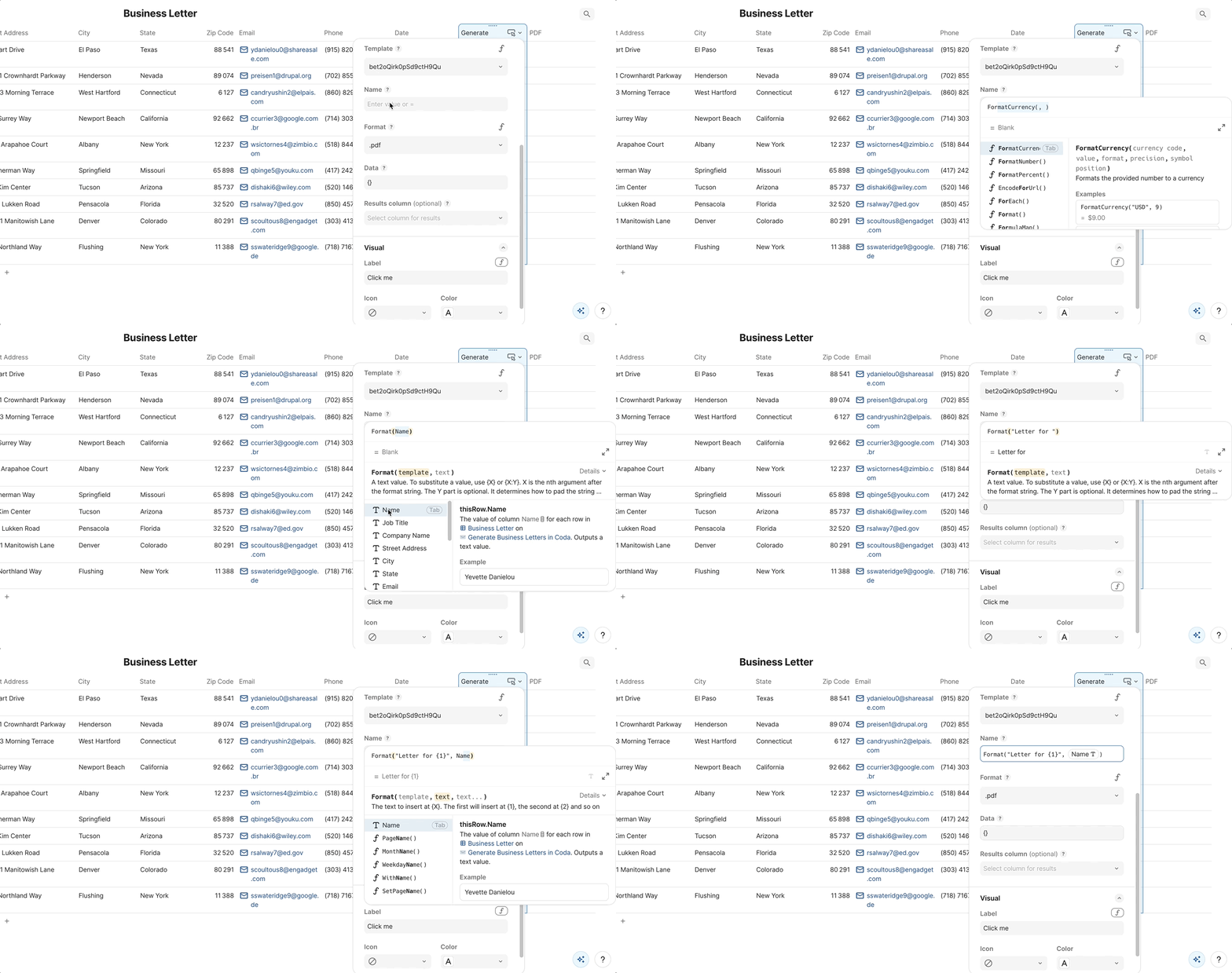
Lassen Sie Format auf .pdf gesetzt, um PDF-Dateien zu erzeugen, das am häufigsten verwendete Format für die gemeinsame Nutzung von Dokumenten.
Dynamische Datenwerte
Für das Feld Data müssen wir ein JSON-Objekt bereitstellen, das die Zusammenführungs-Tag-Namen in der Vorlage den entsprechenden Spaltenwerten in der aktuellen Zeile zuordnet. Codas Object-Formel ist die direkteste Möglichkeit, diese Zuordnung zu erstellen:
Object(
  "Name", thisRow.Name,
  "Job Title", thisRow.[Job Title],
  "Company Name", thisRow.[Company Name],
  "Street Address", thisRow.[Street Address],
  "City", thisRow.City,
  "State", thisRow.State,
  "Zip Code", thisRow.[Zip Code],
  "Email", thisRow.Email,
  "Phone", thisRow.Phone,
  "Date", thisRow.Date
)
Jeder Schlüssel im Object-Aufruf ist ein Zusammenführungs-Tag-Name aus der Vorlage, und jeder Wert referenziert die passende Spalte in der aktuellen Zeile mit thisRow. Spaltennamen, die Leerzeichen enthalten, müssen in eckige Klammern eingeschlossen werden, wie bei thisRow.[Job Title] und thisRow.[Company Name] gezeigt.
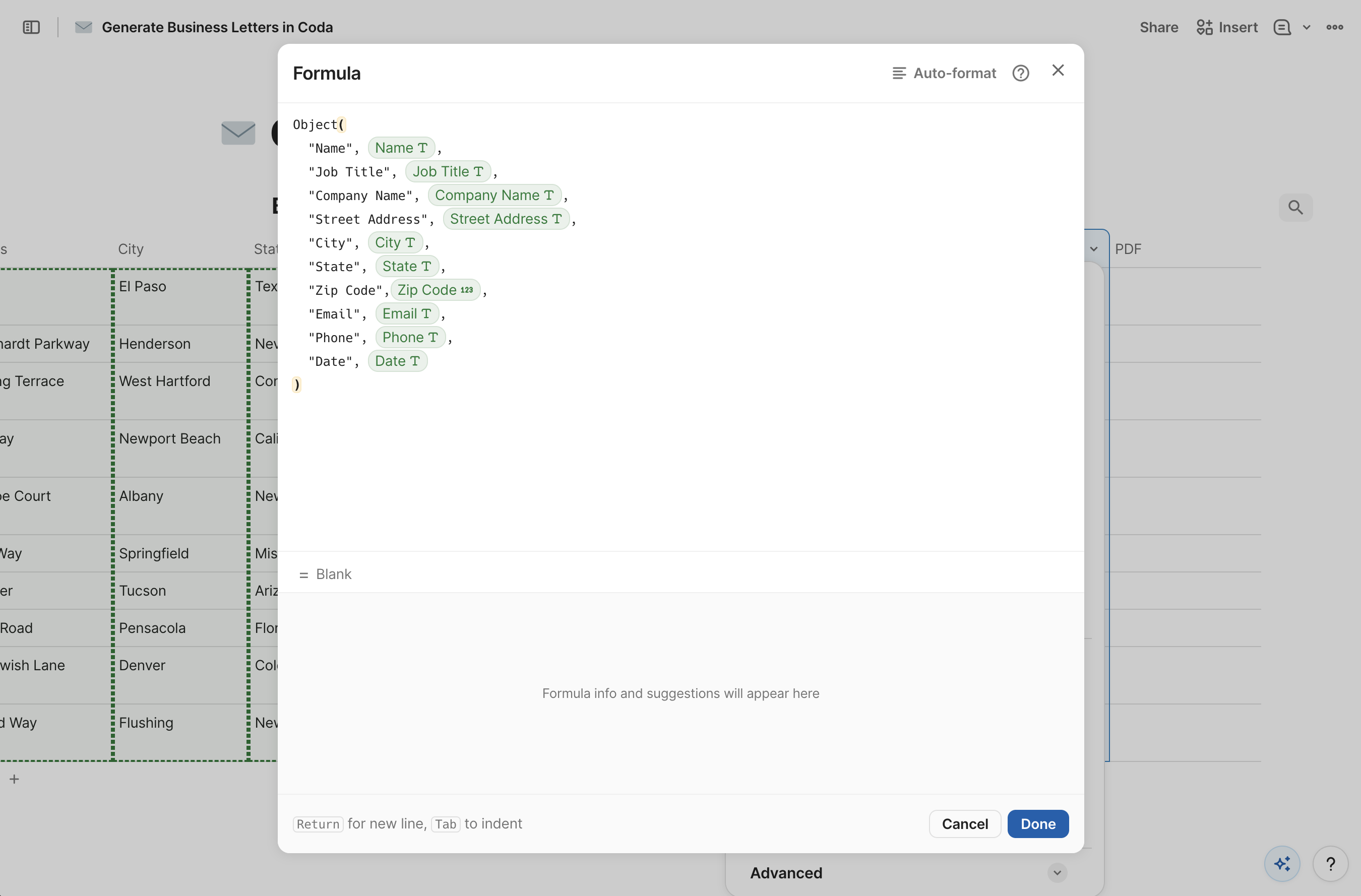
Für Vorlagen mit komplexeren oder verschachtelten Daten ist die DataStructure-Formel des DocuGenerate-Packs eine nützliche Alternative. Sie generiert automatisch die erwartete JSON-Struktur für jede Vorlage mit nummerierten Platzhaltern, die Sie mit der Format-Formel ausfüllen können.
PDF-Ergebnis-Spalte
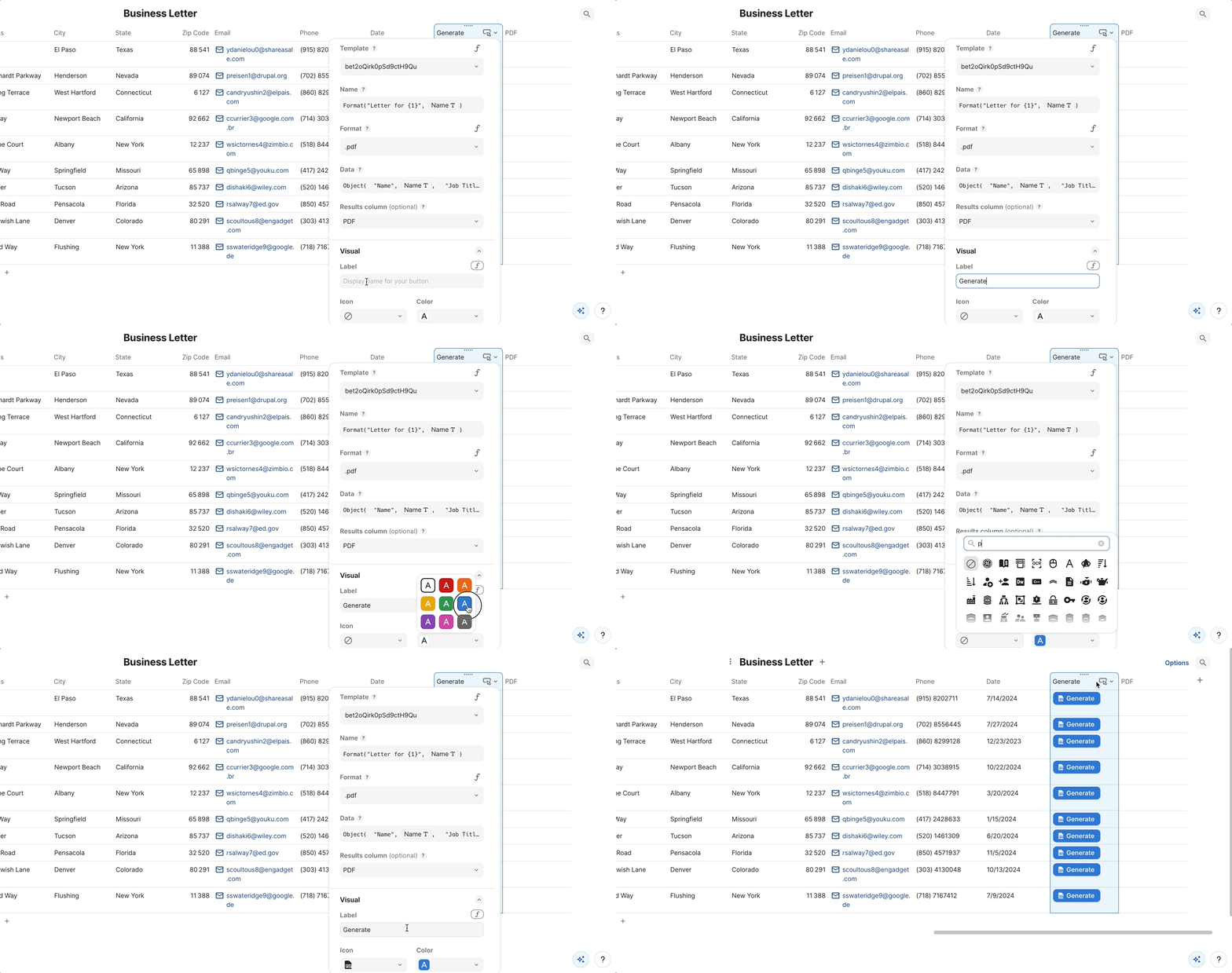
Setzen Sie abschließend die Results column auf die zuvor hinzugefügte PDF-Spalte. Dies weist Coda an, die generierte Datei nach dem Klicken der Schaltfläche in dieser Spalte zu speichern. Sie können auch das Erscheinungsbild der Schaltfläche im Abschnitt Style anpassen, indem Sie eine Beschriftung wählen, eine Farbe auswählen und ein Symbol bestimmen.
Dokumente Generieren
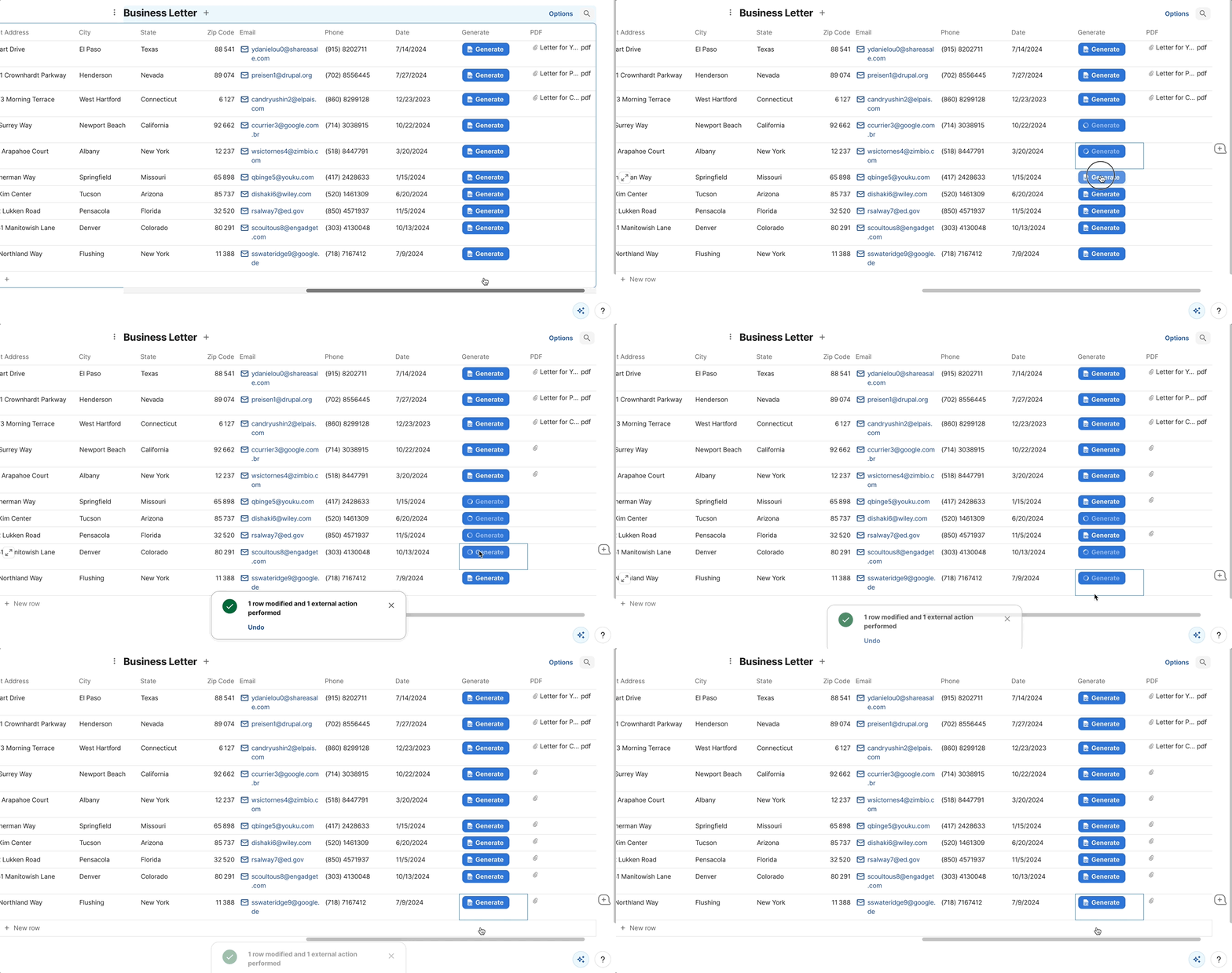
Nach Abschluss der Konfiguration klicken Sie auf die Generate-Schaltfläche in einer beliebigen Zeile, um die Dokumentgenerierung für diesen Empfänger auszulösen. DocuGenerate verwendet die Daten der Zeile, um die Zusammenführungs-Tags in der Vorlage auszufüllen, und gibt eine PDF-Datei zurück. Coda importiert die Datei dann in seinen Speicher und zeigt sie in der PDF-Spalte für diese Zeile an. Der gesamte Prozess dauert einige Sekunden, erwarten Sie also eine kurze Verzögerung, bevor die Datei erscheint.
Sie können für mehrere Zeilen schnell hintereinander auf Generate klicken, ohne auf den Abschluss jedes Dokuments zu warten. DocuGenerate verarbeitet die Anfragen gleichzeitig, sodass alle Dokumente parallel generiert werden. Die Anzahl der Dokumente, die Sie gleichzeitig verarbeiten können, hängt von dem für Ihren Plan geltenden Limit für gleichzeitige Dokumente ab.
Fazit
In diesem Tutorial haben wir ein Coda-Dokument erstellt, das personalisierte PDF-Geschäftsbriefe aus einer Tabelle mit Empfängerdaten unter Verwendung des DocuGenerate-Packs generiert. Der Workflow umfasst das Hochladen einer Word-Vorlage in DocuGenerate, den Import der Empfängerdaten in Coda, das Hinzufügen der Generate-Schaltfläche und der PDF-Spalten sowie die Konfiguration der Generate Document-Aktion, um Daten aus jeder Zeile den Zusammenführungs-Tags der Vorlage zuzuordnen. Sobald die Einrichtung abgeschlossen ist, erfordert das Generieren eines Briefes für jeden Empfänger nur einen einzigen Schaltflächenklick.
Dasselbe Muster gilt für jeden Dokumenttyp, den Sie aus tabellarischen Coda-Daten erzeugen möchten. Rechnungen, Verträge, Anschreiben und Zertifikate folgen alle derselben Struktur: eine Word-Vorlage mit Zusammenführungs-Tags, eine Tabelle mit den entsprechenden Daten und eine Schaltfläche, um den Prozess auszulösen. Sie können dies weiter ausbauen, indem Sie es mit anderen Coda-Automatisierungen kombinieren, z.B. durch automatisches Generieren von Dokumenten, wenn eine neue Zeile hinzugefügt wird, oder durch das Versenden der generierten Dateien per E-Mail an Empfänger.
Ressourcen